Desde la instalación hasta medir a escala. Este manual sigue la disposición del programa: primero la ventana y después para qué sirve cada pestaña de la cinta.
Open PDF Studio funciona en Windows, macOS, Linux y Android. Todas las versiones están en la página de descargas; no necesitas cuenta ni clave de licencia.
Windows
Hay dos instaladores. El instalador de usuario (*_x64_user-setup.exe) instala solo para tu cuenta y no necesita permisos de administrador — muy útil en un portátil de empresa gestionado. El instalador de sistema (*_x64-setup.exe) instala para todos los usuarios y sí pide permisos de administrador.
Linux
Elige el paquete .deb para Debian y Ubuntu, el .AppImage si prefieres no instalar nada, o la versión de la Snap Store. Para imprimir se necesitan las herramientas cliente de CUPS (lp y lpstat); las versiones Snap y Flatpak ya incluyen ese acceso.
macOS
El .dmg funciona tanto en Macs con Intel como con Apple Silicon.
ActualizacionesEl programa comprueba si hay nuevas versiones y se actualiza solo. Para volver a la versión anterior, usa Versión anterior en la pestaña Inicio.
2. La ventana
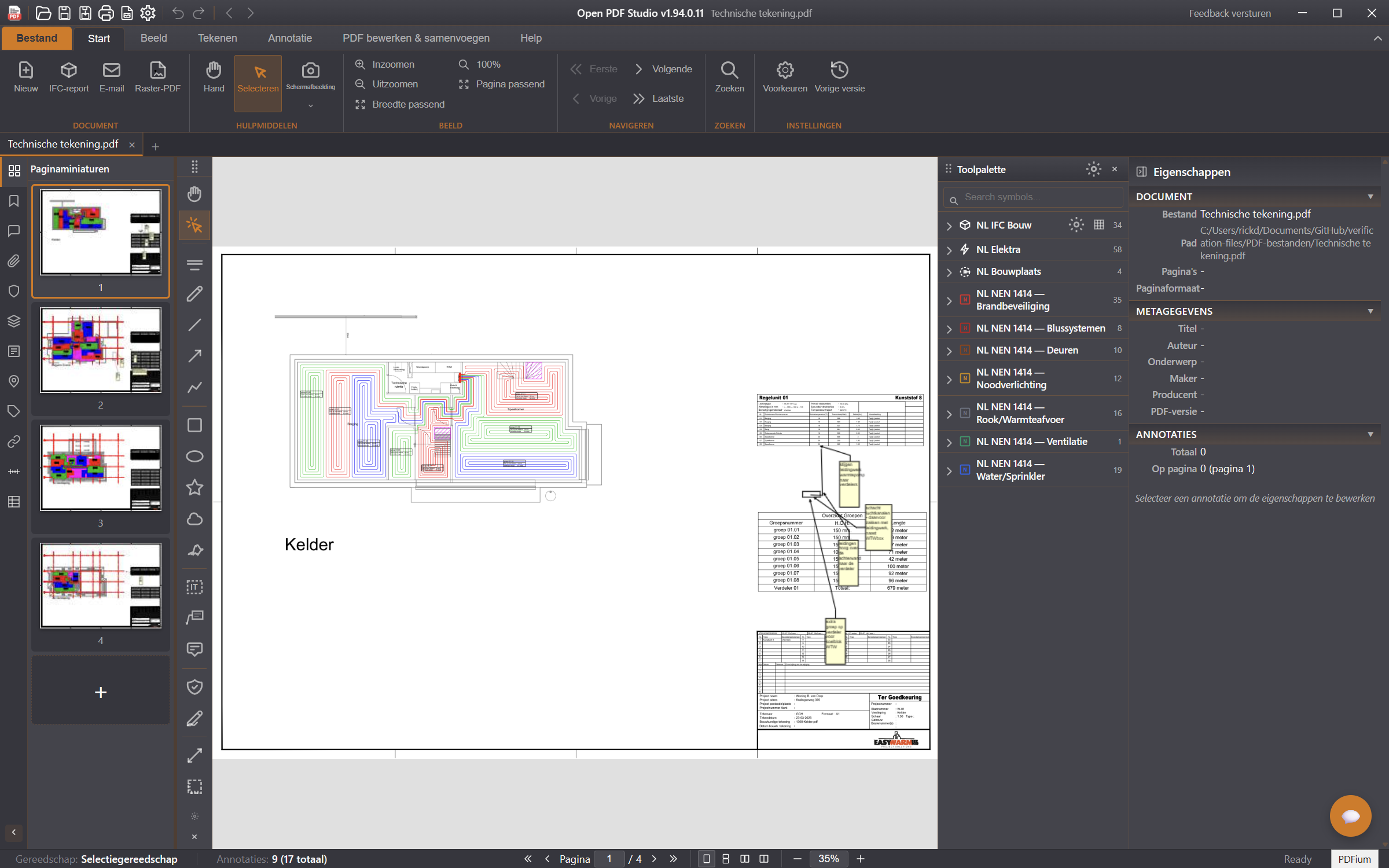
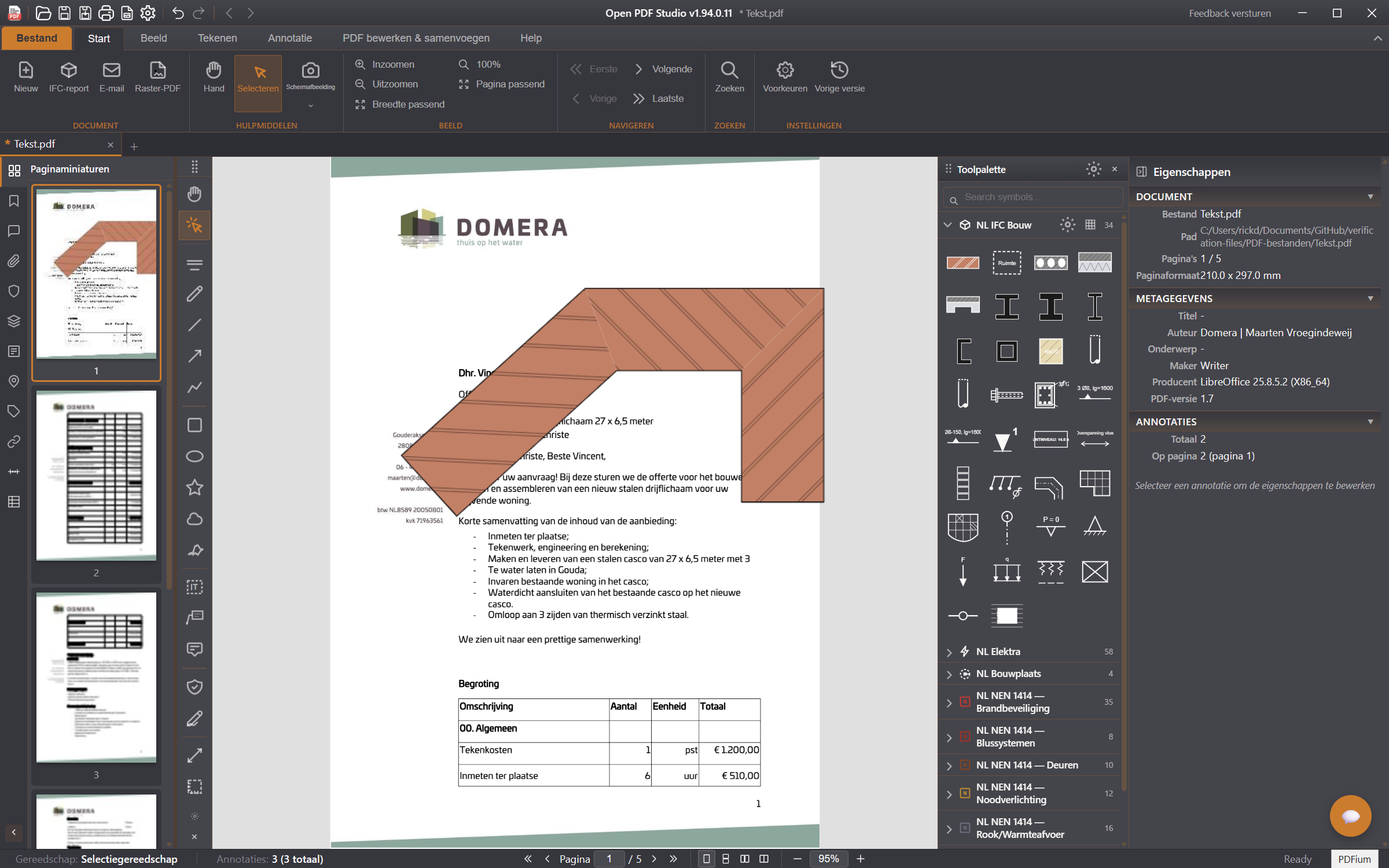
La ventana tiene cinco partes. En cuanto las reconozcas, lo encontrarás todo.
La cinta en la parte superior, con las pestañas Archivo, Inicio, Vista, Dibujar, Comentar, Editar & combinar PDF y Ayuda. Selecciona una anotación y aparecen las pestañas adicionales Formato y Organizar.
Las pestañas de documento justo debajo: cada PDF abierto tiene su propia pestaña.
El panel de navegación a la izquierda, con miniaturas de páginas, marcadores, comentarios, adjuntos, capas, campos de formulario y enlaces. Actívalo o desactívalo con F9.
El lienzo en el centro, donde se muestra el PDF.
El panel de propiedades a la derecha, que muestra todos los ajustes del objeto seleccionado. Actívalo o desactívalo con F12.
La barra de estado en la parte inferior muestra la herramienta activa, el número de anotaciones, el número de página y el nivel de zoom.
La ventana: panel de navegación a la izquierda, el plano en el centro, el panel de propiedades a la derecha y la barra de estado abajo.
3. Abrir y navegar
Abre un PDF con Archivo → Abrir (Ctrl+O) o arrastrando el archivo a la ventana. Puedes abrir varios a la vez; cada uno tiene su propia pestaña.
Zoom y ajuste
Haz zoom con Ctrl++ y Ctrl+−, o mantén pulsado Ctrl y gira la rueda del ratón — la vista hace zoom hacia el puntero. Ctrl+0 muestra el tamaño real, Ctrl+1 ajusta al ancho y Ctrl+2 a la página completa.
Presentación de página
En la pestaña Vista eliges entre página única, desplazamiento continuo, vista de libro y dos páginas lado a lado. Los documentos nuevos se abren en página única.
Buscar
Ctrl+F busca en el texto del documento y resalta las coincidencias en la página.
4. Anotar
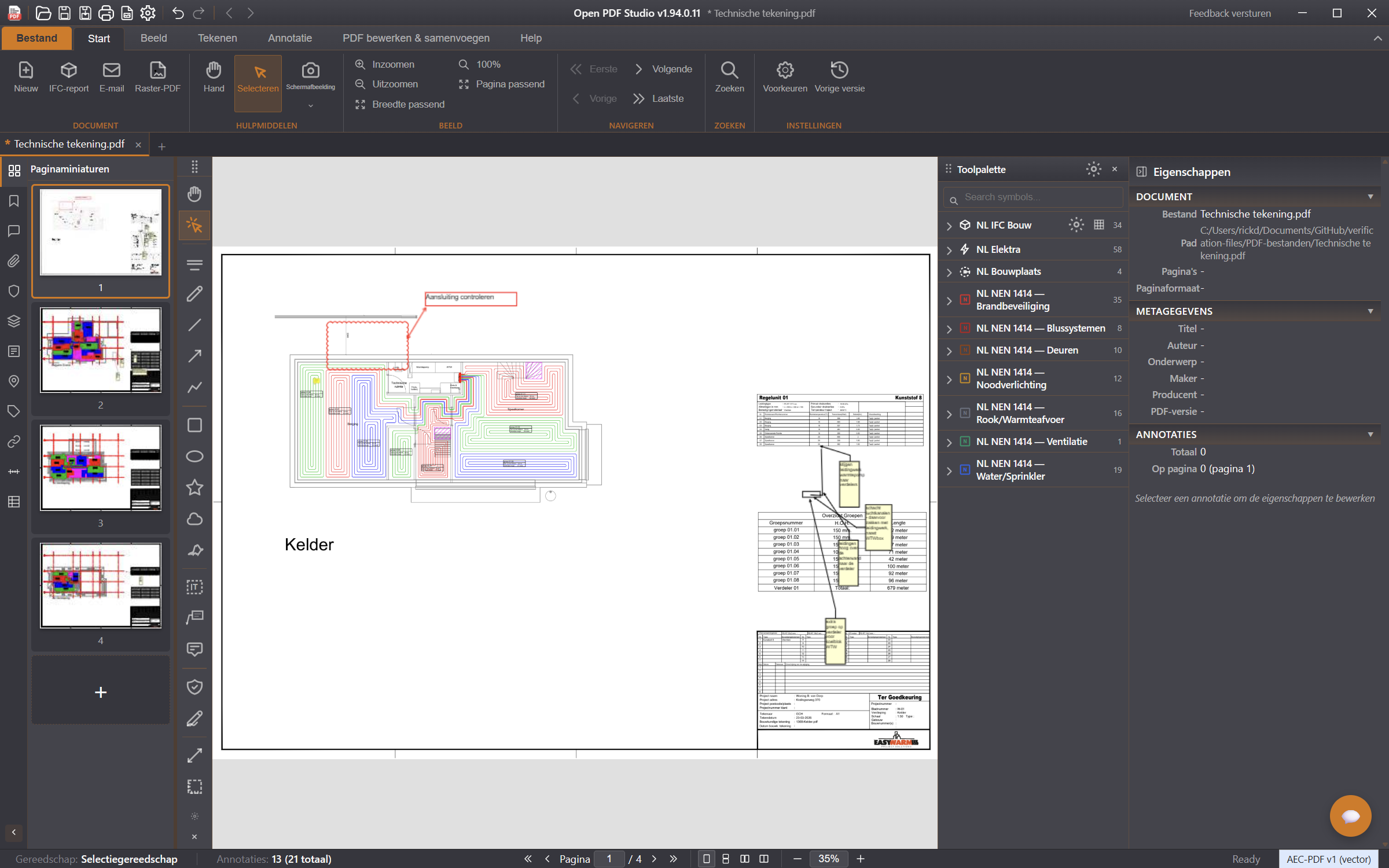
Las herramientas de anotación están en la pestaña Comentar. Elige una herramienta, dibuja en la página y ajusta después las propiedades a la derecha — color, grosor de línea, opacidad y tamaño de fuente.
Una nube de revisión, una flecha y un cuadro de texto sobre un plano de instalaciones — todo sigue siendo editable después.
Marcar texto
Resaltar, subrayar, tachar y subrayado ondulado funcionan sobre el texto real del PDF: selecciona el texto y haz clic en la herramienta.
Formas y líneas
Rectángulo, elipse, polígono, nube, línea, flecha, polilínea, spline y flecha curva. Termina una polilínea, spline o área rellena con un doble clic (o con el botón derecho del ratón para un área rellena).
Notas, cuadros de texto y sellos
Una nota adhesiva (N) coloca un comentario que se abre al hacer clic. Un cuadro de texto (T) pone el texto directamente sobre el plano. Los sellos incluyen Aprobado, Rechazado, Borrador y Confidencial; dibuja una firma una vez y reutilízala.
Seleccionar y modificar
Con la herramienta de selección (V) haces clic en una anotación; arrastra un recuadro para capturar varias a la vez. Los tiradores redimensionan y el asa redonda superior rota. Supr elimina la selección y Ctrl+Z deshace.
Todos los comentarios en una listaLa lista de anotaciones (F11) muestra todas las anotaciones del documento. Haz clic en una fila para saltar a ella; desde ahí también puedes exportarlas como XFDF para intercambiarlas con un compañero.
5. Dibujar
La pestaña Dibujar sirve para dibujar sobre el propio plano: a mano alzada, tramas, áreas rellenas y la paleta de herramientas con símbolos.
Referencia a objetos
Mientras dibujas, el puntero se ajusta a puntos finales, puntos medios, intersecciones y centros de lo que ya existe. Así el trabajo de conexión resulta preciso sin necesidad de ampliar.
Dibujo continuo
Los muros y las vigas se dibujan de forma continua: tras cada clic, el siguiente segmento empieza en el punto anterior. Termina la secuencia con Esc o con el botón derecho del ratón.
Borrador
El borrador elimina los trazos a mano alzada; las demás anotaciones se eliminan con Supr.
6. Medir y escala
Medir siempre empieza por la escala. Sin ella, el programa mide en puntos en lugar de en milímetros o metros.
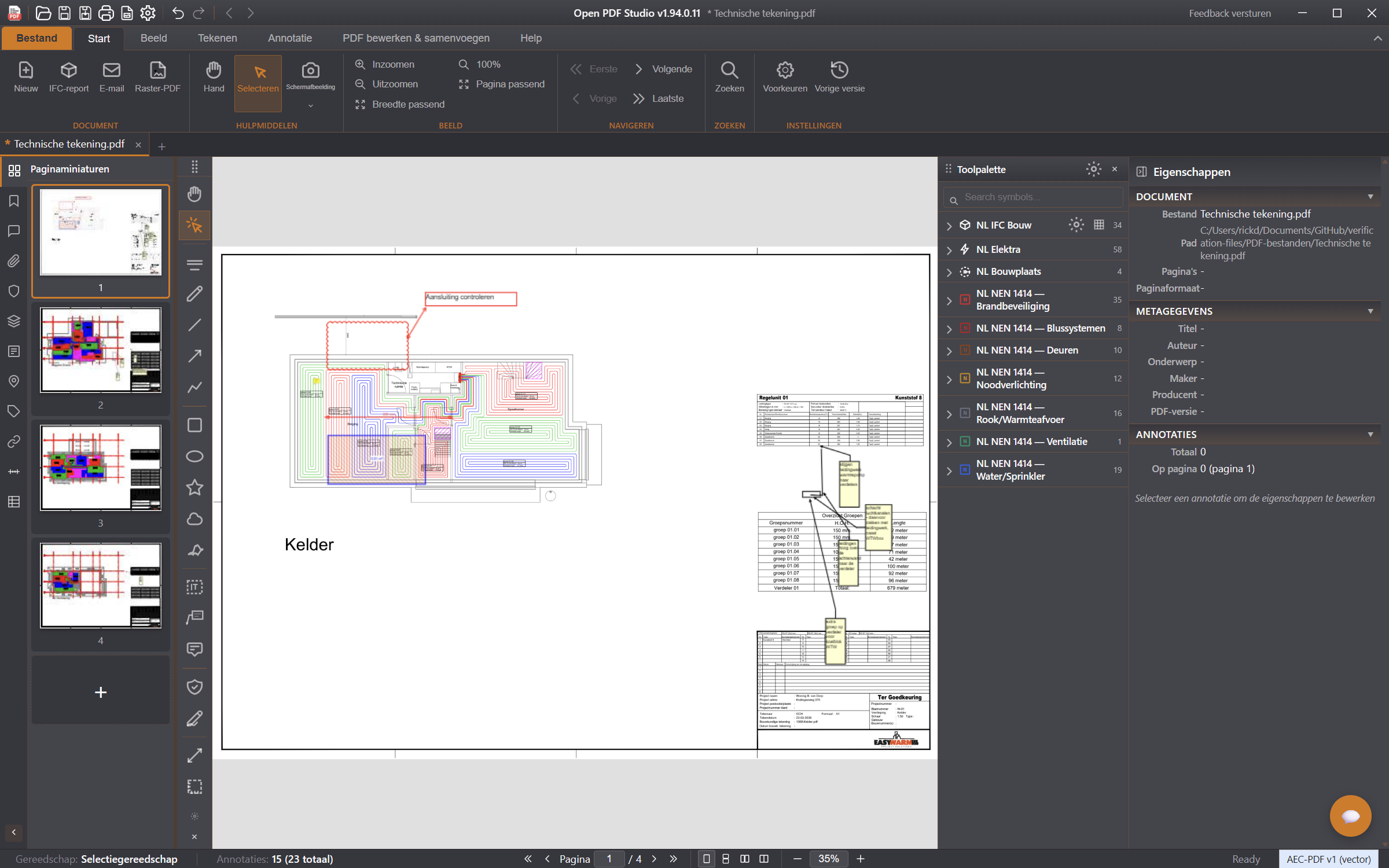
Con la escala definida, una línea de cota y una medición de área devuelven valores reales al instante.
Definir la escala
Ve a la pestaña Medir y elige Definir escala.
Haz clic en dos puntos cuya distancia real conozcas — por ejemplo, una línea de cota del plano.
Introduce esa longitud real y confirma. La escala actual se muestra entonces en la cinta.
Regiones de escala
Si una hoja contiene varias escalas — por ejemplo, una planta a 1:100 con un detalle a 1:20 — dibuja una región de escala alrededor del detalle y asígnale su propia escala. Todo lo que midas o dibujes dentro de esa región usa esa escala automáticamente.
Medir
Mide distancia, área, perímetro o ángulo. Una línea de cota se hace con tres clics: inicio, fin y dónde va el texto. Para el área y el perímetro haces clic en el contorno y terminas con un doble clic.
Mediciones
Todas las mediciones se reúnen en el estado de mediciones, que puedes exportar para un presupuesto o una medición de obra.
7. Símbolos de construcción
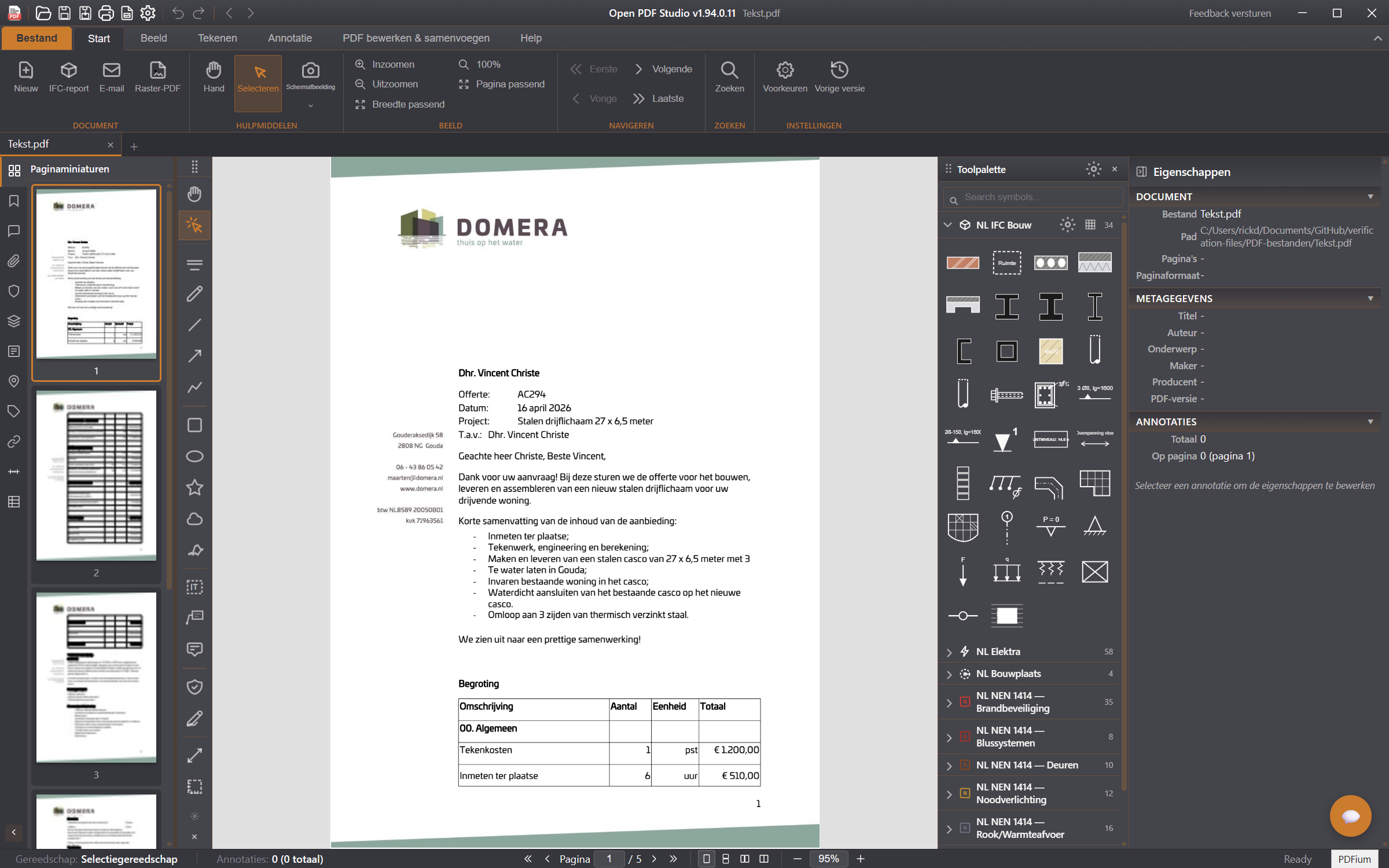
La paleta de herramientas (pestaña Vista → Paleta de herramientas) contiene bibliotecas de símbolos: NL IFC Bouw, NL Elektra, NL Bouwplaats y los conjuntos NEN 1414 para protección contra incendios, ventilación y rociadores.
La paleta de herramientas con las bibliotecas incluidas; abre un grupo y haz clic en un símbolo para colocarlo.
Símbolos paramétricos
Muchos símbolos son paramétricos: después de colocar uno, cambias sus dimensiones, tipo o texto en el panel de propiedades y el dibujo se adapta. Piensa en muros, vigas de hormigón, retículas, cotas de nivel, apoyos y cargas.
A tamaño real
Los símbolos con un tamaño real — una grúa con su radio de giro, una plaza de aparcamiento, una caseta de obra — se colocan al tamaño correcto en cuanto se conoce la escala del plano.
Las esquinas se cierran solas
Dibuja muros o vigas que se encuentran en una esquina y las esquinas se ingletean automáticamente. Esto también se aplica cuando los dos elementos simplemente se cruzan o se quedan un poco cortos: el programa encuentra la esquina prevista y la remata limpiamente.
Tres muros dibujados por separado: las esquinas se ingletearon automáticamente, incluso donde las piezas se cruzaban.
Tus propios símbolos
Además de las bibliotecas incluidas, puedes crear tus propios grupos y añadir símbolos SVG, o importar un catálogo de fabricante con tamaños intercambiables.
8. Editar páginas
En la pestaña Editar & combinar PDF trabajas sobre el propio documento.
Las páginas se pueden insertar, eliminar, extraer, reemplazar y rotar. Reordena arrastrando las miniaturas en el panel de navegación.
Combinar une varios PDF en un solo documento.
Marcas de agua y encabezados/pies de página con variables para número de página, fecha y nombre de archivo.
Censura: marca las zonas y aplica. Atención — al aplicar, el contenido se elimina del archivo de forma permanente.
Comprimir reduce el tamaño del archivo.
9. Formularios
Rellena formularios PDF interactivos (AcroForms y XFA) directamente; los valores se conservan al guardar. También puedes añadir campos tú mismo: campos de texto, casillas de verificación y botones de opción. Cuando un documento contiene campos de formulario, el programa lo indica en la parte superior.
10. Guardar, exportar e imprimir
Guardar
Ctrl+S guarda en el mismo archivo; Guardar como crea una copia. Las anotaciones se escriben como anotaciones PDF reales, de modo que otros lectores de PDF también las muestran.
Exportar
Exporta páginas como PNG o JPEG de 72 a 600 ppp, o como PDF rasterizado. Intercambia anotaciones con otros programas mediante XFDF.
Imprimir
El diálogo de impresión (Ctrl+P) muestra una vista previa en directo con rango de páginas, escalado y una opción de imprimir como imagen. El trabajo de impresión toma el nombre del archivo PDF.
11. Atajos de teclado
Tecla
Acción
Ctrl+N
Nuevo documento
Ctrl+O
Abrir PDF
Ctrl+S
Guardar
Ctrl+P
Imprimir
Ctrl+W
Cerrar pestaña
Ctrl+Z
Deshacer
Ctrl+Y
Rehacer
Delete
Eliminar la anotación seleccionada
Ctrl+F
Buscar
Ctrl+0 / 1 / 2
Tamaño real / ajustar ancho / ajustar página
F9 / F11 / F12
Panel de navegación / lista de anotaciones / propiedades
V
Herramienta de selección
1 – 5
Resaltado, mano alzada, línea, rectángulo, elipse
T / N
Cuadro de texto / nota
Esc
Terminar la secuencia de dibujo o anular la selección
Pulsaciones en pantalla¿Grabando un tutorial? Activa Vista → Pulsaciones de teclado: cada tecla que pulses aparece en grande en la esquina inferior derecha del lienzo para que los espectadores puedan seguirte.
12. Configuración
En Preferencias configuras el idioma (39 idiomas, incluidos los de escritura de derecha a izquierda), el tema (oscuro, claro, azul, alto contraste o del sistema), el autor de anotaciones predeterminado y los valores predeterminados de las herramientas de dibujo.
Tu trabajo se conserva: las pestañas abiertas vuelven tras un reinicio, y puedes guardar espacios de trabajo con nombre y volver a ellos más tarde.
Sin telemetríaOpen PDF Studio no envía datos de uso. Solo la comprobación de actualizaciones sale de tu equipo; tus documentos se quedan donde están.